
فهرست موضوعی
نحوه رفع خطاهای فید RSS در وردپرس؛ آموزش کامل حل ارور RSS Feed
فید RSS یکی از قابلیت های مهم وردپرس است که به کاربران، سرویس های خبرخوان و ابزار های انتشار محتوا اجازه می دهد آخرین مطالب سایت را به صورت خودکار دریافت کنند. با این حال، بسیاری از مدیران سایت های وردپرسی با خطاهای RSS Feed مواجه می شوند و نمی دانند چگونه این مشکل را برطرف کنند.
در این آموزش که توسط دیزاین مای سایت تهیه شده است، تمامی دلایل ایجاد خطاهای فید RSS در وردپرس و روش های رفع آن ها را به صورت کامل بررسی خواهیم کرد.
فید RSS در وردپرس چیست؟
RSS مخفف Really Simple Syndication است و نوعی فایل XML محسوب می شود که آخرین مطالب سایت را به صورت ساختار یافته در اختیار کاربران و سرویس های مختلف قرار می دهد.
آدرس پیش فرض فید در وردپرس معمولاً به شکل زیر است:
https://yourdomain.com/feedاگر این آدرس با خطا مواجه شود، سرویس هایی مانند Feedly، خبرخوان ها و برخی ابزار های انتشار خودکار محتوا قادر به دریافت مطالب سایت نخواهند بود.
رایج ترین خطاهای RSS در وردپرس
هنگام باز کردن آدرس فید ممکن است با پیام هایی مانند موارد زیر روبرو شوید:
- XML Parsing Error
- Cannot modify header information
- Feed Error
- Invalid XML
- خطای Currently not index که به دلیل خطا های RSS درج میشوند
- Error on line 2 column 1
- XML declaration not at start of entity
این خطاها معمولاً به دلیل وجود مشکل در فایل های PHP یا افزونه ها ایجاد می شوند.
دلایل ایجاد خطاهای RSS Feed در وردپرس
مهم ترین دلایل بروز این مشکل عبارت اند از:
- وجود فاصله اضافی در فایل های PHP
- ویرایش اشتباه فایل functions.php
- ناسازگاری افزونه ها
- مشکلات قالب وردپرس
- خطاهای مربوط به کدنویسی
- خراب شدن ساختار XML فید
- استفاده از افزونه های غیر استاندارد
- تداخل میان افزونه ها و قالب
بررسی فایل functions.php
در بسیاری از مواقع علت اصلی خطای RSS، وجود فاصله یا کاراکتر اضافی در فایل functions.php است.
مسیر فایل:
wp-content/themes/نام-قالب/functions.phpاگر اخیراً کدی به این فایل اضافه کرده اید، آن را بررسی کنید.
نکات مهم:
- نباید هیچ فاصله ای بعد از تگ پایانی PHP وجود داشته باشد.
- حتی یک Space یا Enter اضافی می تواند باعث خراب شدن خروجی XML شود.
- بهتر است تگ پایانی PHP یعنی
?>در انتهای فایل حذف شود.
غیرفعال کردن افزونه ها
گاهی اوقات یک افزونه باعث خراب شدن RSS می شود.
برای بررسی:
وارد بخش افزونه ها شوید
همه افزونه ها را به صورت موقت غیرفعال کنید.
سپس آدرس زیر را باز کنید:
yourdomain.com/feedاگر خطا برطرف شد، یکی از افزونه ها عامل مشکل بوده است.
حال افزونه ها را یکی یکی فعال کنید تا افزونه مشکل ساز مشخص شود.
بررسی قالب وردپرس
گاهی قالب سایت باعث ایجاد خطای RSS می شود.
برای تست:
- وارد بخش نمایش > پوسته ها شوید.
- یکی از قالب های پیش فرض وردپرس را فعال کنید.
- دوباره فید سایت را بررسی کنید.
اگر مشکل رفع شد، باید قالب فعلی را بروزرسانی یا اصلاح کنید.
بررسی فایل های PHP
فایل هایی که اخیراً ویرایش شده اند را بررسی کنید:
- functions.php
- header.php
- footer.php
- فایل های افزونه ها
وجود فاصله اضافی یا خروجی ناخواسته می تواند باعث ایجاد خطای RSS شود.
اعتبار سنجی فید RSS
برای بررسی سلامت فید سایت می توانید از ابزار های اعتبار سنجی استفاده کنید.
این ابزار ها محل دقیق خطا را مشخص می کنند و کمک می کنند مشکل سریع تر برطرف شود.
رفع خطای Cannot Modify Header Information
این خطا معمولاً به دلیل خروجی زودهنگام در فایل های PHP ایجاد می شود.
علت های رایج:
- فاصله اضافی قبل از تگ PHP
- فاصله بعد از تگ پایانی PHP
- کدنویسی اشتباه افزونه ها
- خطا در فایل functions.php
رفع این موارد معمولاً مشکل را برطرف می کند.
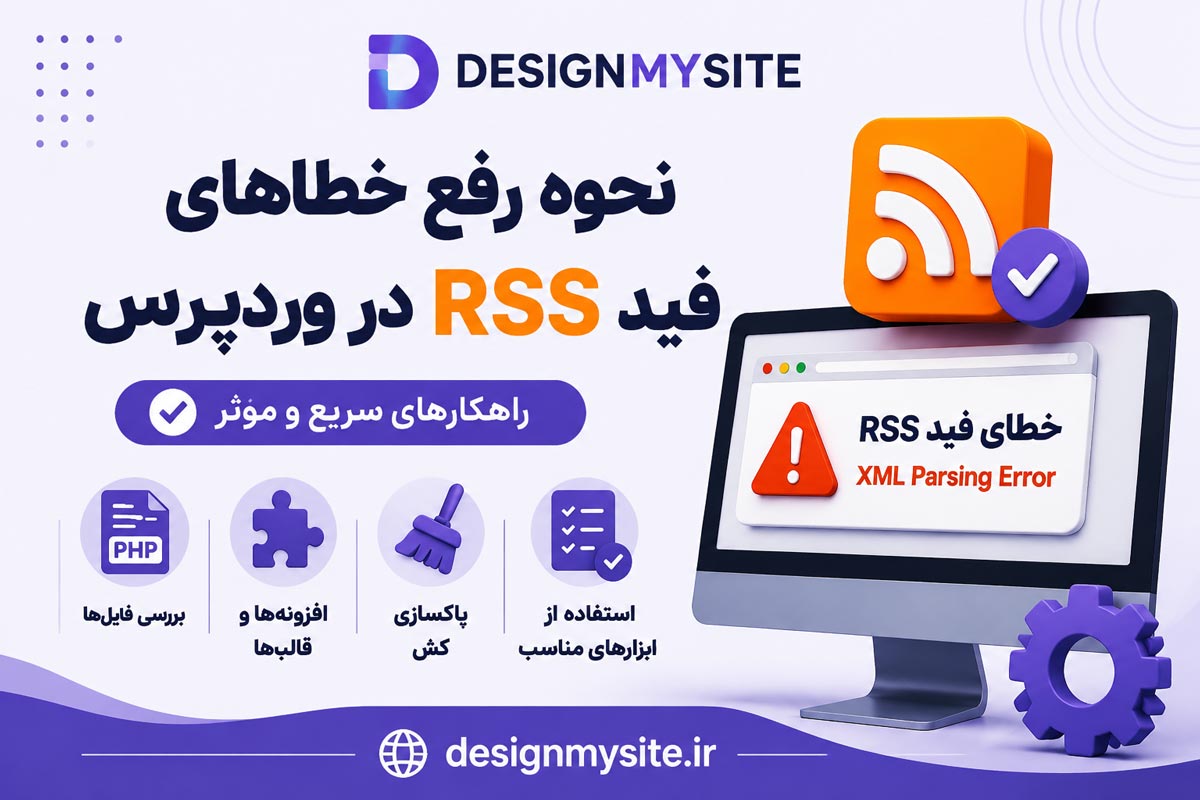
استفاده از افزونه Fix My Feed RSS Repair
اگر نمی خواهید فایل های سایت را به صورت دستی بررسی کنید، می توانید از افزونه:
Fix My Feed RSS Repair
استفاده کنید.
بعد از نصب افزونه:
ابزارها ← RSS Feed Fix
سپس روی گزینه:
Fix Feed
کلیک کنید.
این افزونه بسیاری از خطاهای رایج RSS را به صورت خودکار برطرف می کند.
پاک کردن کش سایت
اگر از افزونه های کش مانند موارد زیر استفاده می کنید:
- LiteSpeed Cache
- WP Rocket
- W3 Total Cache
بعد از اعمال تغییرات، حتماً کش سایت را پاک کنید.
گاهی اوقات خطا برطرف شده است اما نسخه کش شده همچنان نمایش داده می شود.
بروزرسانی وردپرس و افزونه ها
قدیمی بودن وردپرس یا افزونه ها نیز می تواند باعث بروز مشکلات RSS شود.
پیشنهاد می شود همیشه:
- وردپرس
- قالب
- افزونه ها
را به آخرین نسخه بروزرسانی کنید.
جلوگیری از ایجاد مجدد خطاهای RSS
برای جلوگیری از بروز دوباره این مشکل:
- از افزونه های معتبر استفاده کنید.
- قبل از ویرایش فایل ها نسخه پشتیبان تهیه کنید.
- کد های اینترنتی را بدون بررسی وارد functions.php نکنید.
- بصورت هفته ای و ماهانه پارامتر URL ها را بررسی کنید
- قالب های استاندارد و بروزرسانی شده استفاده کنید.
- وردپرس را مرتب بروزرسانی کنید.
- از هاست با کیفیت استفاده کنید.
جمع بندی
خطاهای فید RSS در وردپرس معمولاً به دلیل وجود فاصله اضافی در فایل های PHP، تداخل افزونه ها یا مشکلات قالب ایجاد می شوند. خوشبختانه این خطاها در اکثر مواقع به سادگی قابل رفع هستند. با بررسی فایل functions.php، غیرفعال کردن افزونه ها، تست قالب و استفاده از افزونه های تعمیر RSS می توانید مشکل را به طور کامل برطرف کنید. رفع خطا های ۴۰۴ نیز تاثیر زیادی بر سئوی وب سایت شما دارد که در مقاله ای کامل به توضیح آن پرداخته ایم.
دیزاین مای سایت همواره تلاش می کند آموزش های تخصصی وردپرس و سئوی فنی را به شکلی کاربردی در اختیار کاربران قرار دهد تا مدیریت وب سایت ها ساده تر و حرفه ای تر انجام شود.